

Den här artikeln är avsedd för administratörer. Om du vill veta hur du får offlineåtkomst till egna filer läser du artikeln om att arbeta med dokument, kalkylark och presentationer offline.
Stöds för alla utgåvor av Google Workspace, Cloud Identity och G Suite
Som administratör kan du styra om användarna i organisationen kan få åtkomst till sina filer i Google Dokument, Kalkylark och Presentationer när deras datorer inte är anslutna till internet. Som standard är offlineåtkomst aktiverat för organisationer och användarna kan aktivera eller inaktivera det i sina konton.
Obs!
- Den här funktionen stöds i webbläsarna Google Chrome och Microsoft Edge.
- Det här alternativet gäller inte Google Drive för datorn. Mer information om hur användare kan komma åt filer offline via Drive för datorn finns i Använda Google Drive-filer offline.
Alternativ 1: Tillåt användarna att aktivera offlineåtkomst (rekommenderas)
Den enklaste metoden att tillåta offlineåtkomst är att tillåta offlineåtkomst för alla användare.
-
Öppna menyn i Googles administratörskonsol


 Appar
Google Workspace
Drive och Dokument.
Appar
Google Workspace
Drive och Dokument. - Klicka på Funktioner och appar.
- Välj Tillåt användarna att aktivera offlineåtkomst (rekommenderas) bredvid Offline. De senaste filerna synkroniseras och sparas på användarens dator och datorer som hen litar på.
- Tala om för användarna hur de synkroniserar filer för offlineanvändning.
Alternativ 2: Styr offlineåtkomst från datorer med hjälp av policyer
Som administratör kan du använda policyer för att styra offlineåtkomst till Dokument, Kalkylark och Presentationer på datorer med operativsystemen Windows, Mac och Linux. Detta alternativ innebär att du måste skicka hanterade principer till varje enskild dator. Om du väljer det här alternativet innan du konfigurerar policyer förlorar användare som hade offlineåtkomst den efter 24 timmar.
Obs!
- Det här alternativet är inte tillgängligt för enheter med ChromeOS eller mobila enheter (telefoner och surfplattor).
- Den här processen krävs inte om Tillåt alla användare att aktivera offlineåtkomst har valts.
- Det här alternativet gäller inte om du har verifierat via e-post.
Steg 1: Installera policyn på alla hanterade datorer
Så här ser du till att Drive-filer kan lagras och nås offline på hanterade datorer:
- Ladda ned konfigurationsfilerna på datorerna.
- Distribuera filerna till datorer med Windows, Mac och Linux.
Följ anvisningarna för din enhet:
Windows-enheter (via Microsoft-grupprincip)
Anvisningar för webbläsaren Chrome:
- Ladda ned och extrahera dessa Windows-grupprincipmallfiler för Google Chrome:
- Öppna ADMX-filen med grupprincipredigeraren och aktivera offlineåtkomst:
- Välj Tillåtna domäner för stöd för Google Dokument Offline i Chrome – tillåter användare inom de angivna domänerna att få åtkomst till dokument offline, men offlineredigering är inaktiverat som standard.
- Välj Autoaktiverade domäner för stöd för Google Dokument Offline i Chrome – aktiverar automatiskt tillgång till offlinedokument för alla användare med denna princip. Lämna det här alternativet av om användarna måste aktivera offlineåtkomst manuellt.
- Uppdatera alternativvärdena med domänerna som ska tillåtas. Avgränsa flera domäner med kommatecken (t.ex. domän1.com, domän2.com och så vidare).
Obs! Om felmeddelandet Ett fel inträffade vid parsning visas betyder det att Windows inte kan analysera filnamnet, så du måste byta namn på filen. Du kan till exempel testa att ta bort understrecket i filnamnet genom att ändra GoogleDocs_WinADMX till GoogleDocsOffline.
Anvisningar för Microsoft Edge:
- Ladda ned och extrahera Windows-grupprincipmallfilerna för Microsoft Edge. Obs! Om du aktiverar både Chrome och Microsoft Edge kan du hoppa över det här steget och återanvända filerna som laddades ned för Chrome eftersom du bara behöver skapa en av dessa ADMX-/ADML-filer.
- Öppna ADMX-filen med grupprincipredigeraren och aktivera offlineåtkomst:
- Välj Tillåtna domäner för stöd för Google Dokument Offline i Edge – tillåter användare inom de angivna domänerna att komma åt dokument offline, men offlineredigering är inaktiverad som standard.
- Välj Autoaktiverade domäner för stöd för Google Dokument Offline i Edge – aktiverar automatiskt tillgång till offlinedokument för alla användare med denna princip. Lämna det här alternativet av om användarna måste aktivera offlineåtkomst manuellt.
- Uppdatera alternativvärdena med domänerna som ska tillåtas. Avgränsa flera domäner med kommatecken (t.ex. domän1.com, domän2.com och så vidare).
Relaterad information
- Redigering av domänbaserade GPO:er med ADMX-filer (Microsoft Windows-instruktioner)
- Ange Chrome-principer för enheter (Google-instruktioner)
MacOS-enheter
Anvisningar för webbläsaren Chrome:
- Ladda ned och redigera principen.
- Ladda ned plist-filen för macOS för Chrome.
- Öppna filen i en textredigerare.
- Redigera filen:
- (Obligatoriskt) Om du vill tillåta offlineåtkomst för enheterna ersätter du den första instansen av DIN_DOMÄN_HÄR.com på domänen.
- (Valfritt) Om du automatiskt vill aktivera offlineåtkomst till dokument för alla användare med denna policy, ersätter du den andra instansen av DIN_DOMÄN_HÄR.com med din domän. Lämna det här alternativet avmarkerat om användarna måste aktivera offlineåtkomst manuellt.
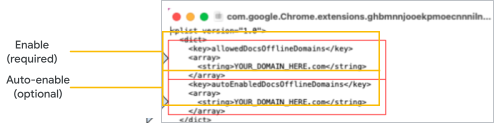
- Spara filen om den inte automatiskt sparas i redigeringsprogrammet.
- Konvertera plist-filen till en konfigurationsfil med önskat konverteringsverktyg, till exempel mcxToProfil i GitHub.
Om du till exempel använder mcxToProfil för att konvertera din fil till en konfigurationsprofil anger du följande:
mcxToProfile.py --plist
com.google.Chrome.extensions.ghbmnnjooekpmoecnnnilnnbdlolhkhi.plist
--identifier com.google.Chrome.extensions.ghbmnnjooekpmoecnnnilnnbdlolhkhi - Install generated
com.google.Chrome.extensions.ghbmnnjooekpmoecnnnilnnbdlolhkhi.mobileconfig till system. Du kan behöva starta om Chrome eller macOS för att sprida ändringarna.
Tips! Mer information finns i Ange policyer för Chrome.
Anvisningar för Microsoft Edge:
- Ladda ned och redigera principen.
- Ladda ned plist-filen för macOS för Edge.
- Öppna filen i en textredigerare.
- Redigera filen:
- (Obligatoriskt) Om du vill tillåta offlineåtkomst för enheterna ersätter du den första instansen av DIN_DOMÄN_HÄR.com på domänen.
- (Valfritt) Om du automatiskt vill aktivera offlineåtkomst till dokument för alla användare med denna policy, ersätter du den andra instansen av DIN_DOMÄN_HÄR.com med din domän. Lämna det här alternativet avmarkerat om användarna måste aktivera offlineåtkomst manuellt.
- Spara filen om den inte automatiskt sparas i redigeringsprogrammet.
- Konvertera plist-filen till en konfigurationsfil med önskat konverteringsverktyg, till exempel mcxToProfil i GitHub.
Om du till exempel använder mcxToProfil för att konvertera din fil till en konfigurationsprofil anger du
mcxToProfile.py --plist
com.microsoft.Edge.extensions.ghbmnnjooekpmoecnnnilnnbdlolhkhi.plist
--identifier com.microsoft.Edge.extensions.ghbmnnjooekpmoecnnnilnnbdlolhkhi - Installera den genererade
com.google.Chrome.extensions.ghbmnnjooekpmoecnnnilnnbdlolhkhi.mobileconfig till system. Du kan behöva starta om Chrome eller macOS för att sprida ändringarna.
Tips! Mer information finns i Ange policyer för Chrome.
Linux-enheter
Anvisningar för webbläsaren Chrome:
- Ladda ned och redigera principen.
- Ladda ned konfigurationsfilen för Linux.
- Öppna konfigurationsfilen i en textredigerare.
- Redigera filen:
- (Obligatoriskt) Om du vill tillåta offlineåtkomst för enheterna ersätter du den första instansen av DIN_DOMÄN_HÄR.com på domänen.
- (Valfritt) Om du automatiskt vill aktivera offlineåtkomst till dokument för alla användare med denna policy, ersätter du den andra instansen av DIN_DOMÄN_HÄR.com med din domän. Lämna det här alternativet avmarkerat om användarna måste aktivera offlineåtkomst manuellt.
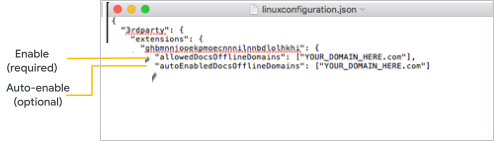
- Spara filen om den inte automatiskt sparas i redigeringsprogrammet.
- Spara konfigurationsfilen i /etc/opt/chrome/policies/managed/.
Anvisningar för Microsoft Edge:
- Ladda ned och redigera principen.
- Ladda ned
konfigurationsfilen för Linux.
Obs! Om du aktiverar både Chrome och Microsoft Edge behöver du bara skapa en av dessa konfigurationsfiler och placera två kopior i olika kataloger. - Öppna konfigurationsfilen i en textredigerare.
- Redigera filen:
- (Obligatoriskt) Om du vill tillåta offlineåtkomst för enheterna ersätter du den första instansen av DIN_DOMÄN_HÄR.com på domänen.
- (Valfritt) Om du automatiskt vill aktivera offlineåtkomst till dokument för alla användare med denna policy, ersätter du den andra instansen av DIN_DOMÄN_HÄR.com med din domän. Lämna det här alternativet avmarkerat om användarna måste aktivera offlineåtkomst manuellt.
- Spara filen om den inte automatiskt sparas i redigeringsprogrammet.
- Ladda ned
konfigurationsfilen för Linux.
- Spara konfigurationsfilen i /etc/opt/chrome/policies/managed/.
Steg 2: Tillåt offlineåtkomst för hanterade datorer
Tillåt endast offlineåtkomst efter att principen har installerats och konfigurerats på alla hanterade datorer. Offlineåtkomst blockeras på alla datorer som inte har principen.
-
Öppna menyn i Googles administratörskonsol
Appar
Google Workspace
Drive och Dokument. - Klicka på Funktioner och appar.
- Kontrollera att du har installerat policyn för hanterade enheter på varje dator. Om
du inte redan har gjort det kan du läsa Steg 1: Installera policyn för hanterade enheter på den här sidan.
Viktigt! Om du fortsätter utan att installera en policy förlorar användare som tidigare hade offlineåtkomst till filer åtkomsten efter 24 timmar. - Välj Styr offlineåtkomst med enhetspolicyer bredvid Offline. De senaste filerna synkroniseras och sparas på hanterade datorer där policyn har konfigurerats.
- Tala om för användarna hur de synkroniserar filer för användning offline.
Google, Google Workspace och tillhörande märken och logotyper är varumärken som tillhör Google LLC. Alla andra företags- och produktnamn är varumärken som tillhör de företag som de är kopplade till.