


データの形状をよりよく理解するために、データポータルでプレビューできます。このページでは、データソース エディタを使用してデータをプレビューする方法について説明します。
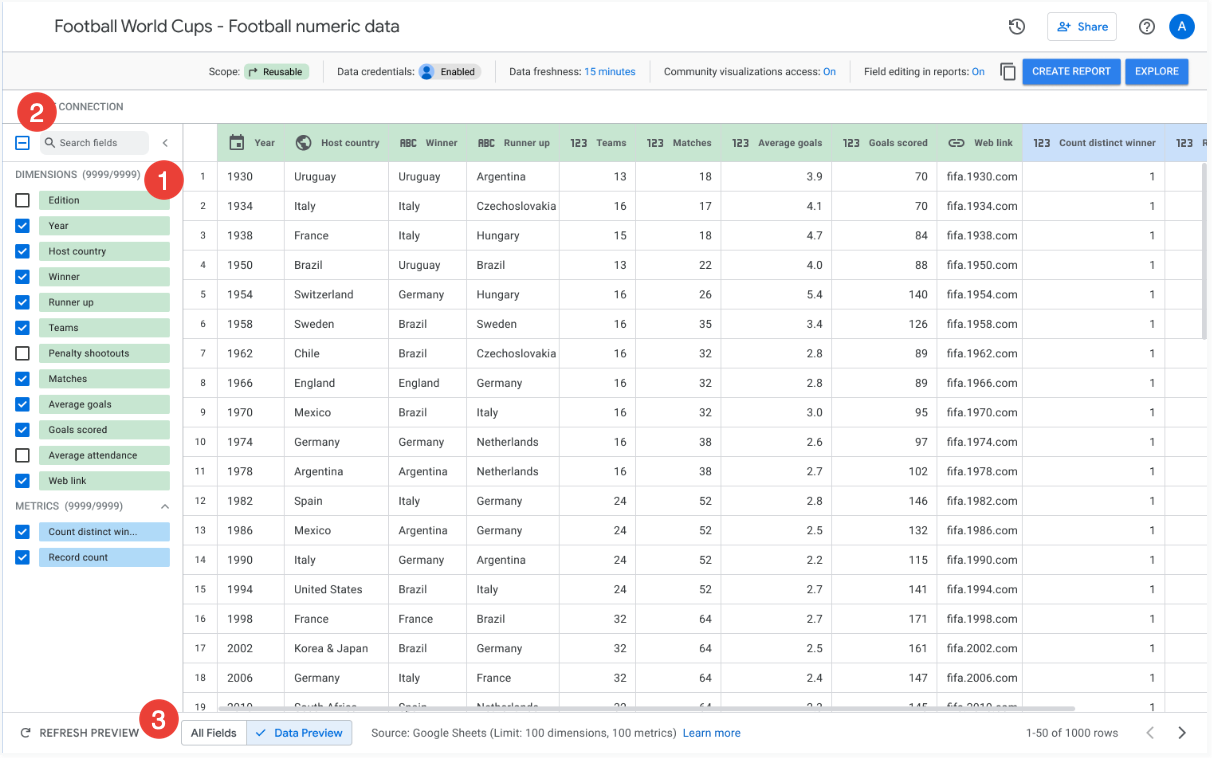
[データのプレビュー] パネルを開く
データソースのデータをプレビューする手順は次のとおりです。
- データソースのフィールドのリストに移動します。
- 新しいデータソースを作成すると、データを接続した後、フィールドのリストに自動的に移動します。
- 既存のデータソースの場合は、データソースを編集します。データソースは、レポート内またはデータポータルのホームページから編集できます。
- ページの左下にある [データのプレビュー] をクリックします。
さまざまなフィールド セットをプレビューする
フィールド セットのデータをプレビューする手順は次のとおりです。
- 左側のパネルの [ディメンション] セクションと [指標] セクションで、プレビューするフィールドを選択します。
- 検索バーを使用してフィールドを検索することもできます。
- 選択できるフィールドの数には上限があります。データポータルでは、[データのプレビュー] パネルの下部にフィールドの最大数が表示されます。
- すべてのフィールドを選択または選択解除するには、検索バーの横にある [すべて選択] チェックボックスをクリックします。
- データソースのフィールド数が、選択できるフィールドの最大数を超える場合、[すべて選択] チェックボックスは無効になります。データポータルでは、[データのプレビュー] パネルの下部にフィールドの最大数が表示されます。
- ウィンドウの左下にある [プレビューを更新] をクリックして、選択したフィールド セットのデータ プレビューを生成します。
メモ
データをプレビューする際は、次の点に注意してください。
データソースでメールアドレスによるフィルタが有効になっている場合、[データのプレビュー] パネルの結果もメールアドレスでフィルタされます。
列の幅を手動で設定することはできません。
[データのプレビュー] パネルには パラメータ は含まれません。
データソースによっては、プレビューできるフィールドの数が制限される場合があります。データポータルでは、[データのプレビュー] パネルの下部にこの制限が表示されます。たとえば、Google スプレッドシートのデータソースでは、プレビューできるディメンションと指標はそれぞれ 100 個までです。
[データのプレビュー] パネルには、最大 1,000 行を表示できます。
[データのプレビュー] パネルは、次のデータソースでのみ使用できます。