Repository navigation
【教程】添加 Codelf 到 Chrome 搜索引擎列表实现一键搜索 #6
Description

Why?
这里有Sublime Text插件, Atom 插件, Alfred插件, Codelf Chrome App,自己用的编辑器没有 Codelf 插件也请参考 WiKi 。 但如果你常用 Chrome,那还有另一种方式是灰常灰常的方便的。
Result?
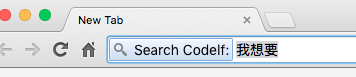
效果就是你在Chrome 的地址栏:
-
- 输入”E"
-
- 按 “Tab"键
-
- 输入想搜索的关键字,比如”我想要“
-
- 按Enter回车就会立即打开Codelf并搜索出结果

- 按Enter回车就会立即打开Codelf并搜索出结果
How?
Chrome 的地址栏相当强大,我们知道,在地址栏输入随意关键字回车就能自动使用默认的搜索引擎搜索出结果,连网址都不用输入。默认搜索引擎一般是 Google,如果你想保留默认搜索引擎又想通过地址栏使用其他搜索引擎,比如百度,你只要先输入”B",然后按“Tab”键,然后你就会发现“B”变成了百度,这时你输入任意关键字回车搜索,结果页面就是百度了。
来,我们只需要几步,我们就能将 Codelf 添加到 Chrome:
- 打开Setting(设置)
- 点击Manage search engines.. (管理搜索引擎)

- 如果列表里太长,滚动到底部会有一个添加的入口,三个输入框依次输入:Codelf;E 和
https://unbug.github.io/codelf/#%S。然后点击Done(完成)。


最后你就可以按“Result”里说的四步使用了。
Activity
[-]FAQ:如何在 Chrome 上一键通过 Codelf 搜索变量名?[/-][+]如何在 Chrome 上一键通过 Codelf 搜索变量名?[/+][-]如何在 Chrome 上一键通过 Codelf 搜索变量名?[/-][+]💥如何在 Chrome 上一键通过 Codelf 搜索变量名?💥💥💥[/+][-]💥如何在 Chrome 上一键通过 Codelf 搜索变量名?💥💥💥[/-][+]💥如何在 Chrome 上一键通过 Codelf 搜索变量名?[/+][-]💥如何在 Chrome 上一键通过 Codelf 搜索变量名?[/-][+]【教程】添加 Codelf 到 Chrome 搜索引擎列表实现一键搜索变量名[/+][-]【教程】添加 Codelf 到 Chrome 搜索引擎列表实现一键搜索变量名[/-][+]【教程】添加 Codelf 到 Chrome 搜索引擎列表实现一键搜索[/+]