Repository navigation
面试官:让Chrome支持小于12px 的文字方式有哪些?区别? #118
Description

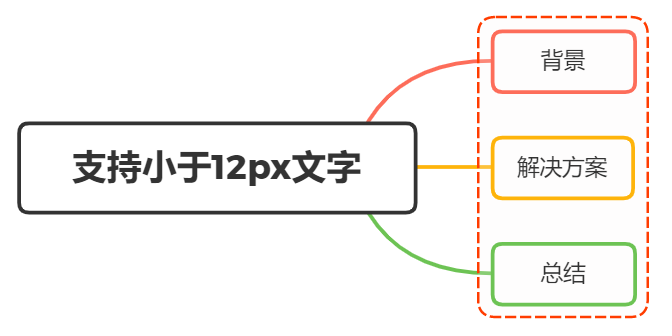
一、背景
Chrome 中文版浏览器会默认设定页面的最小字号是12px,英文版没有限制
原由 Chrome 团队认为汉字小于12px就会增加识别难度
- 中文版浏览器
与网页语言无关,取决于用户在Chrome的设置里(chrome://settings/languages)把哪种语言设置为默认显示语言
- 系统级最小字号
浏览器默认设定页面的最小字号,用户可以前往 chrome://settings/fonts 根据需求更改
而我们在实际项目中,不能奢求用户更改浏览器设置
对于文本需要以更小的字号来显示,就需要用到一些小技巧
二、解决方案
常见的解决方案有:
- zoom
- -webkit-transform:scale()
- -webkit-text-size-adjust:none
Zoom
zoom 的字面意思是“变焦”,可以改变页面上元素的尺寸,属于真实尺寸
其支持的值类型有:
- zoom:50%,表示缩小到原来的一半
- zoom:0.5,表示缩小到原来的一半
使用 zoom 来”支持“ 12px 以下的字体
代码如下:
<style type="text/css">
    .span1{
        font-size: 12px;
        display: inline-block;
        zoom: 0.8;
    }
    .span2{
        display: inline-block;
        font-size: 12px;
    }
</style>
<body>
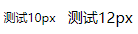
    <span class="span1">测试10px</span>
    <span class="span2">测试12px</span>
</body>
效果如下:
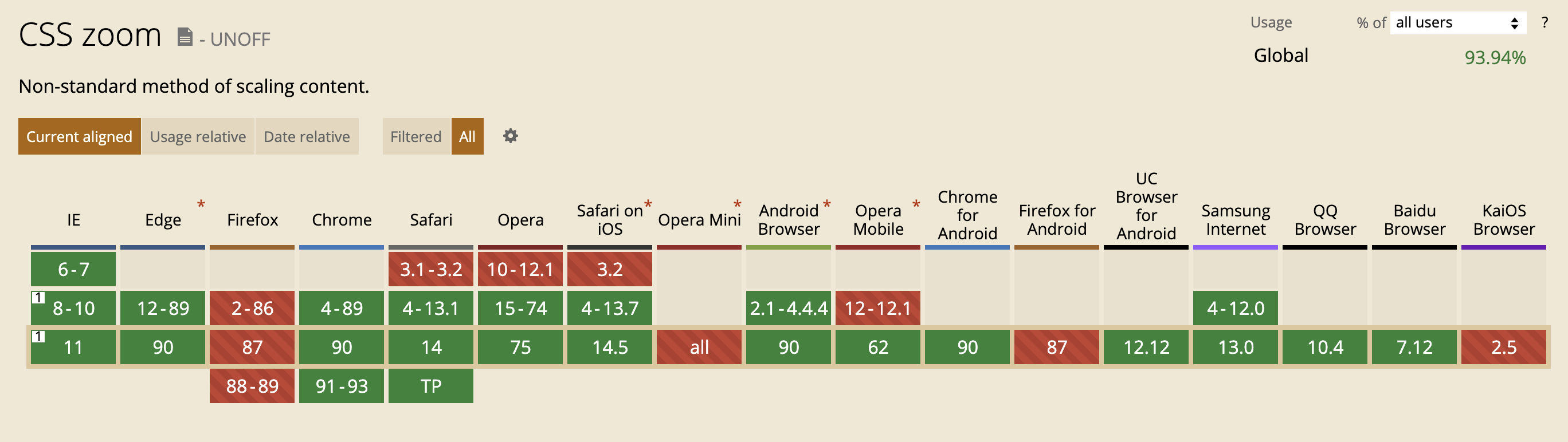
需要注意的是,
Zoom并不是标准属性,需要考虑其兼容性
-webkit-transform:scale()
针对chrome浏览器,加webkit前缀,用transform:scale()这个属性进行放缩
注意的是,使用scale属性只对可以定义宽高的元素生效,所以,下面代码中将span元素转为行内块元素
实现代码如下:
<style type="text/css">
    .span1{
        font-size: 12px;
        display: inline-block;
        -webkit-transform:scale(0.8);
    }
    .span2{
        display: inline-block;
        font-size: 12px;
    }
</style>
<body>
    <span class="span1">测试10px</span>
    <span class="span2">测试12px</span>
</body>
效果如下:
-webkit-text-size-adjust:none
该属性用来设定文字大小是否根据设备(浏览器)来自动调整显示大小
属性值:
- percentage:字体显示的大小;
- auto:默认,字体大小会根据设备/浏览器来自动调整;
- none:字体大小不会自动调整
html { -webkit-text-size-adjust: none; }这样设置之后会有一个问题,就是当你放大网页时,一般情况下字体也会随着变大,而设置了以上代码后,字体只会显示你当前设置的字体大小,不会随着网页放大而变大了
所以,我们不建议全局应用该属性,而是单独对某一属性使用
需要注意的是,自从
chrome 27之后,就取消了对这个属性的支持。同时,该属性只对英文、数字生效,对中文不生效
三、总结
Zoom 非标属性,有兼容问题,缩放会改变了元素占据的空间大小,触发重排
-webkit-transform:scale() 大部分现代浏览器支持,并且对英文、数字、中文也能够生效,缩放不会改变了元素占据的空间大小,页面布局不会发生变化
-webkit-text-size-adjust对谷歌浏览器有版本要求,在27之后,就取消了该属性的支持,并且只对英文、数字生效
Activity
shenxiang11 commentedon Oct 18, 2023
已经支持了
yangtianfu01 commentedon Jul 3, 2024
属性
text-size-adjust:none在Chrom54, Edge79等后续版本都支持了